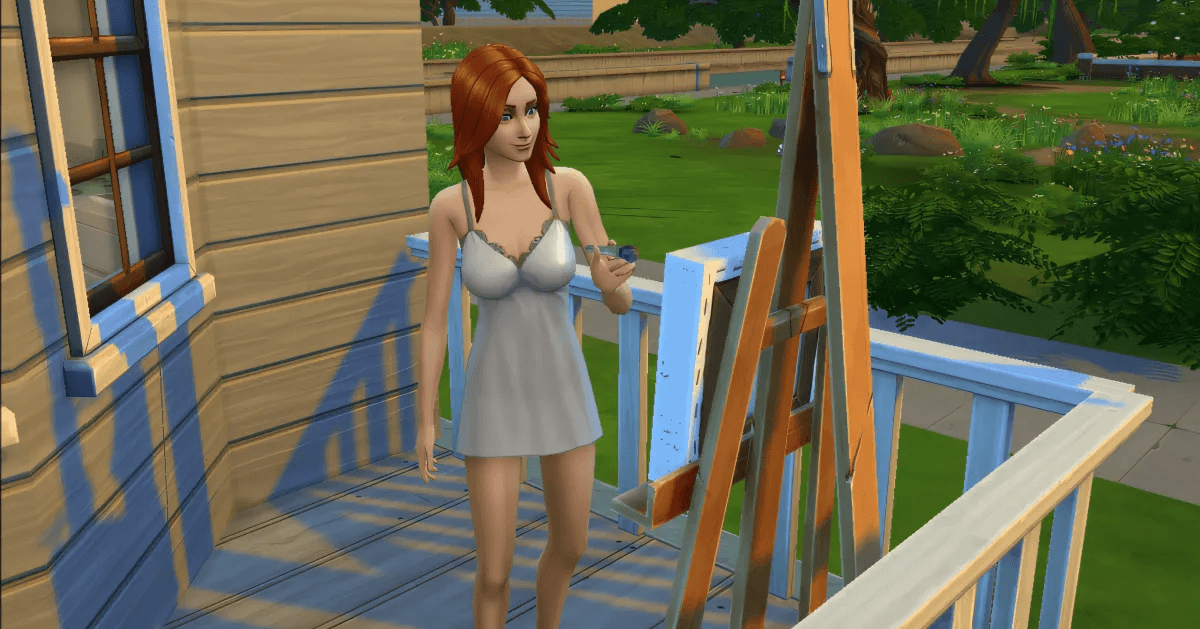
De Sims 4 is populair omdat het zo volledig aanpasbaar is. De mogelijkheid om het lichaam, de kleding en het hele leven van je Sim te veranderen in wat je maar wilt, is een enorme aantrekkingskracht voor gamers van alle leeftijden, vooral in deze moeilijke tijden. Als je binnen vast komt te zitten, kun je net zo goed uren je ideale leven leiden, toch?
Een ander ding dat spelers leuk vinden aan deze titel is dat je er nog creatiever mee kunt worden door cheats en mods te gebruiken.
Als je graag wilt proberen je game te modificeren, maar niet weet waar je moet beginnen, lees dan verder terwijl ik het proces uitleg.
Wat is modding?
Als je gamecontent op internet bent tegengekomen, dan heb je deze term waarschijnlijk al eerder gehoord. Simpel gezegd, „modding” is een afkorting voor modificeren, wat spelers doen wanneer ze bepaalde aspecten van een game wijzigen om functies toe te voegen of te verwijderen. Wanneer een „mod” of aanpassing in een game wordt geïnstalleerd, verandert dit de manier waarop de game zich gedraagt en hoe deze kan worden gespeeld.
Sommige gamers houden van mods en anderen haten ze. Enerzijds stellen ze spelers in staat creatief om te gaan met het materiaal dat de ontwikkelaars hebben uitgebracht en uiteindelijk vergroten ze de waardering van de fans voor de game. Aan de andere kant gebruiken sommige gamers ze om vals te spelen in competities en niet elke ontwikkelaar is blij dat hun game wordt aangepast.
Om nog maar te zwijgen over het feit dat de bestanden schadelijk kunnen zijn voor uw computer als ze niet van een betrouwbare bron worden gedownload. Het is altijd belangrijk om je onderzoek te doen en ervoor te zorgen dat de site of het forum waarvan je downloadt legitiem is.
Bij veilig en ethisch gebruik kan modding echter een geheel nieuwe kant van gamen openen.
De Sims modden
Gamers modificeren De Sims al sinds 2000, toen de originele game uitkwam. Omdat mods door gebruikers worden gegenereerd, variëren ze sterk, afhankelijk van wat voor soort inhoud de fans uitbrengen.
In vroegere dagen van De Sims herinner ik me dat kleding- en itemmods populair waren, omdat de game nog niet zo groot was geworden als alle content die het nu heeft. Ik kende ook mensen die de game zouden aanpassen om hun huidskleur en haar te veranderen, aangezien de meegeleverde skinpacks op dat moment aan de lichtere kant waren.
Nu de ontwikkelaars de game hebben volgepakt met vrijwel alles wat een Sim nodig heeft, zie ik dat NSFW-mods steeds populairder worden — het soort dat de WooHoo-opties uitbreidt of gereguleerde stoffen toevoegt. Hoewel de game urenlang speelplezier biedt, creëren de mods nieuwe mogelijkheden en voegen ze uren aan potentieel gameplay-materiaal toe.
Helaas voor consolegamers kunnen de Xbox One- en PlayStation 4-versies van De Sims 4 niet worden aangepast. Er zijn echter genoeg cheats beschikbaar om de zaken op dat gebied wat spannender te maken!
Hoe gebruik je mods in De Sims 4
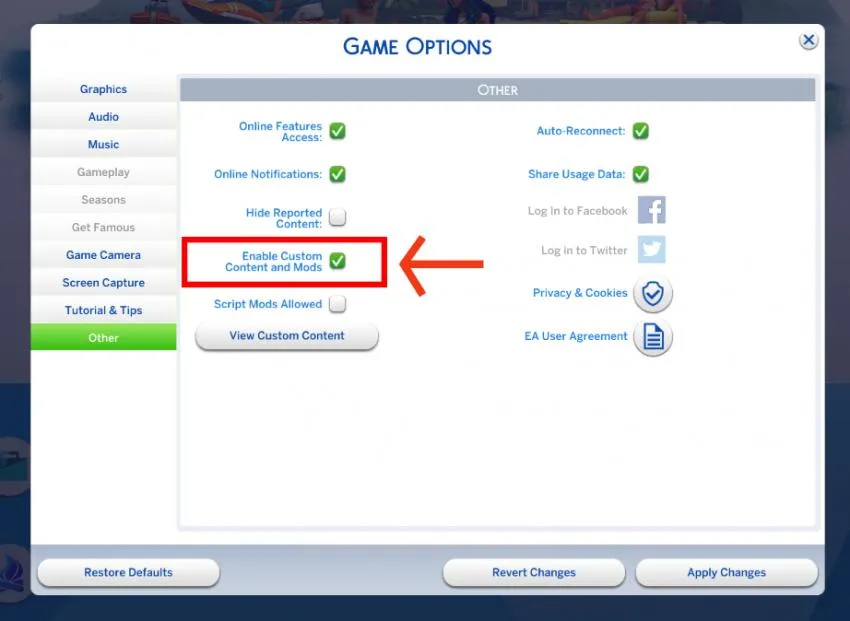
1. Zorg ervoor dat in de spelopties het vakje „Aangepaste inhoud en mods inschakelen” is aangevinkt.
Hierna wil je het spel beëindigen. De mods die je downloadt, worden van kracht zodra je de game opnieuw start.
2. Zoek en download de mod die je wilt gebruiken
Als je niet precies weet welke wijzigingen je in je game wilt aanbrengen, raad ik je aan om op Google te zoeken naar de populaire games. Er zijn mods voor bijna alles wat je maar kunt bedenken. Als je eenmaal iets hebt gevonden dat je leuk vindt, word je meestal doorgestuurd naar de downloadpagina van de mod. Je downloadt de mod vanaf hier naar je computer.
Nogmaals, het is erg belangrijk om ervoor te zorgen dat het bestand dat u downloadt niet schadelijk is voor uw computer.
Ik raad aan om onderzoek te doen en recensies over de mod te lezen uit verschillende bronnen, en om te controleren of de links allemaal naar dezelfde website leiden om de mod te downloaden. Vertrouw op je gevoel: het antivirusprogramma van je computer kan een beetje in paniek raken omdat het een willekeurig bestand is, maar als iets erg verdacht lijkt, download het dan niet.
3. Verplaats het bestand naar de map Mods
Eerst moet je de installatie-instructies op de website van de mod volgen, omdat je misschien het bestand moet uitpakken voordat je het naar de map van de game verplaatst. Zorg ervoor dat je de instructies van de mod goed hebt gelezen!
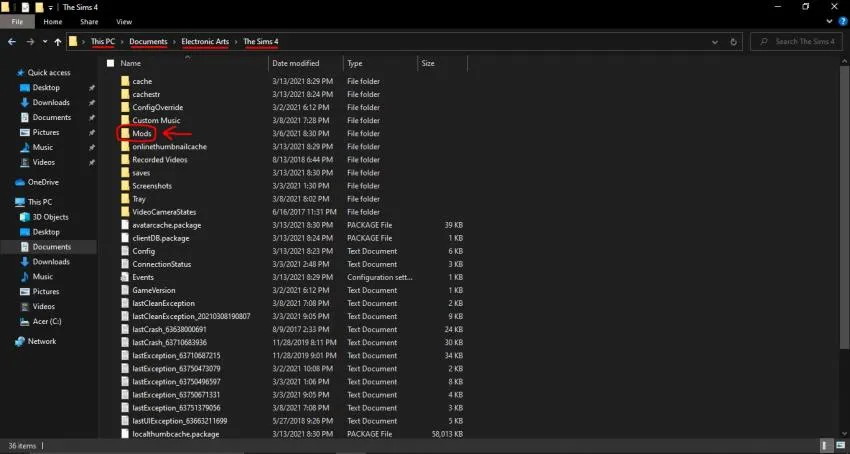
Zodra het bestand de juiste indeling heeft, ga je het slepen en neerzetten of kopiëren en plakken in je Mods-map voor de game. Dit vind je op je computer onder Documenten > Electronic Arts > De Sims 4 > Mods.
4. Start het spel en ga aan de slag!
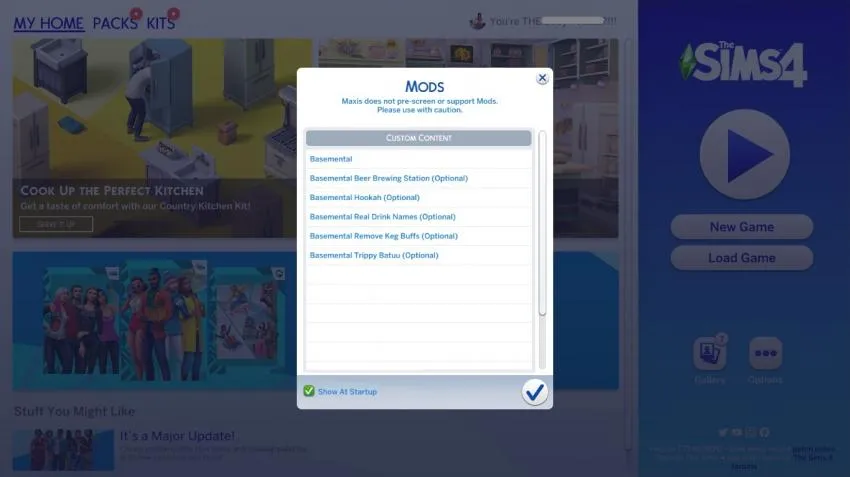
Je weet dat je mod (s) correct zijn geïnstalleerd als je deze melding krijgt in het hoofdmenu bij het starten, en je ziet de mod die je hebt geïnstalleerd in de lijst staat. Vanaf hier kun je beginnen met spelen met de nieuwe functies!
Het is belangrijk op te merken dat de mods up-to-date moeten worden gehouden om ze te laten werken. Als je De Sims 4 probeert uit te voeren met verouderde mods, zal dat een negatieve invloed hebben op de gameplay. In sommige gevallen zijn verouderde mods gevonden die de game onspeelbaar maken. Als dit jou overkomt, update of verwijder de mods dan zo snel mogelijk, en je game zou weer soepel moeten werken.
Het is ook vermeldenswaard dat, afhankelijk van het type computer dat je hebt, het gebruik van te veel mods het spel kan vertragen of tot incidentele bevriezing kan leiden. Ik raad aan om voor het downloaden de bestandsgrootte van elke mod te controleren en ervoor te zorgen dat je computer voldoende ruimte heeft om deze op te slaan en uit te voeren.
Als mods correct worden geïnstalleerd en onderhouden, kunnen ze de spelervaring van je Sims 4 aanzienlijk verbeteren. Is er iets dat je altijd al wilde doen in De Sims 4, maar dat je niet kon omdat het geen optie was? Is er een functie die je heel graag aan de game wilde toevoegen, maar die nooit is toegevoegd?
Of misschien heb je in de loop der jaren bijna alles gedaan wat je in de game kunt doen, en heb je bijna geen ideeën meer. Als een van deze scenario's op jou van toepassing is, dan wil je misschien mods eens proberen!